
네이버 한자 필기입력기 쉽게 사용하는 방법 정리
신문이나 책을 읽다 보면 예전보다 적기는 하지만 종종 낯선 글자가 등장하곤 합니다. 예전에는 여러 매체에서 이런 글자를 자주 볼 수 있었지만, 지금도 종이 신문이나 칼럼을 보면 여전히 어렵게 느껴지는 글자들이 쓰이는 경우가 많습니다. 이런 글자를 검색하려면 획수나 뜻을 정확히 알아야 해서 쉽지 않은데요, 이럴 때 네이버 한자 필기입력기를 이용하면 훨씬 간편하게 찾을 수 있습니다.
오늘은 이 기능을 PC와 모바일에서 어떻게 사용하는지 차근차근 살펴보겠습니다.
네이버 한자사전 필기 – PC에서 사용하는 방법
먼저 PC에서 네이버 한자사전 페이지에 접속합니다.
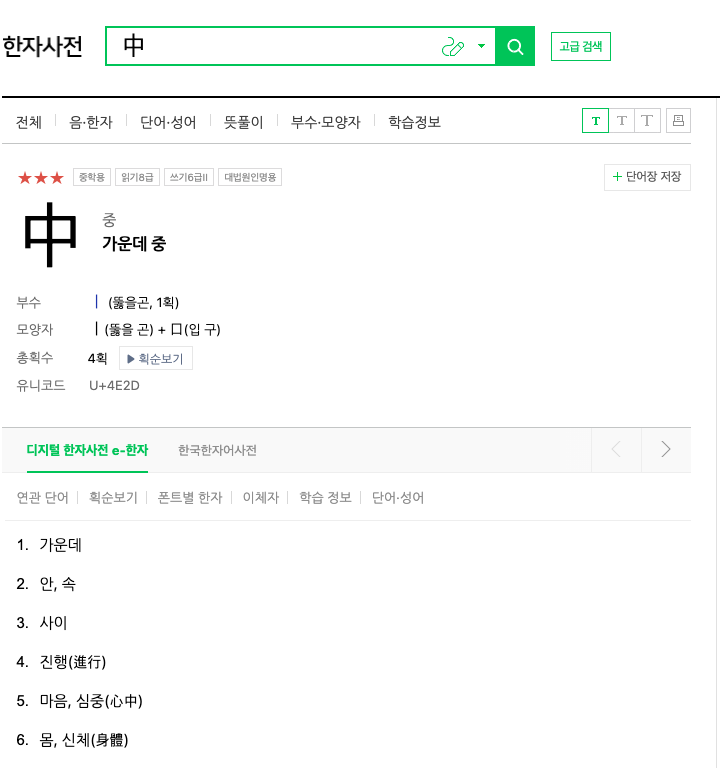
필기입력기를 선택하면 검색창 옆에 작은 창이 열리는데, 왼쪽에는 마우스로 직접 글자를 그릴 수 있고, 오른쪽에는 그 모양과 비슷한 글자들이 자동으로 나타납니다.

예시로 “가운데 중”을 입력해보면 다음과 같은 과정이 진행됩니다.
“아래 이미지에서 보듯이 한자 필기인식기에 마우스로 검색하고자하는 한자를 입력하면 우측에 연관한 자들이 노출되고 이를 선택하여 검색할 수 있습니다. 검색하려는 한자를 클릭하면 해당 한자의 검색창으로 넘어갑니다.”


원하는 글자를 선택하면 자동으로 입력창에 반영되고, 관련된 단어도 함께 추천되어 더 많은 정보를 한 번에 확인할 수 있습니다.

자동완성으로 노출된 한자를 클릭하면 검색결과에서 가운데 중 한자를 검색할 수 있습니다.
네이버 한자사전 필기입력기 사용방법 – 모바일
모바일에서도 거의 같은 방식으로 사용할 수 있습니다.
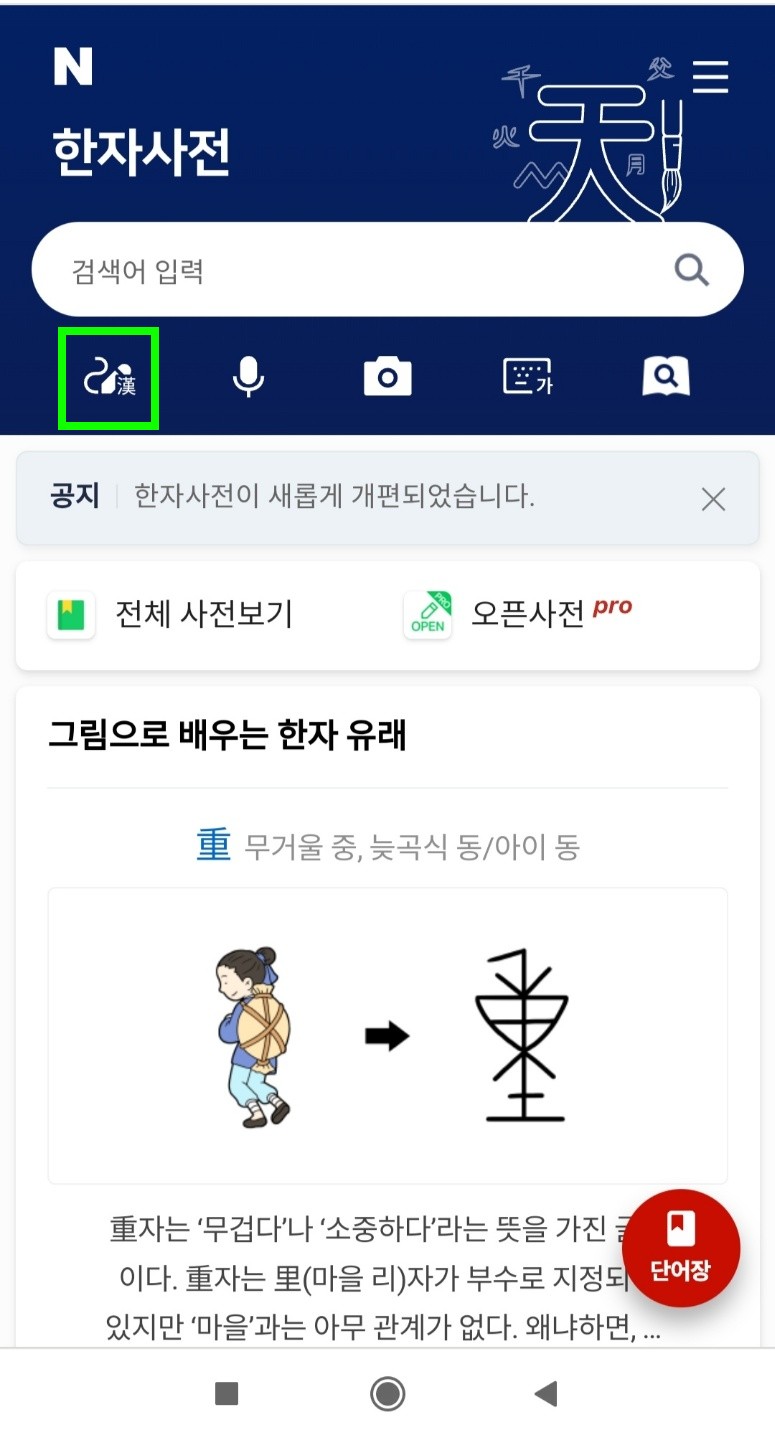
먼저 스마트폰에서 네이버 한자사전에 들어갑니다.
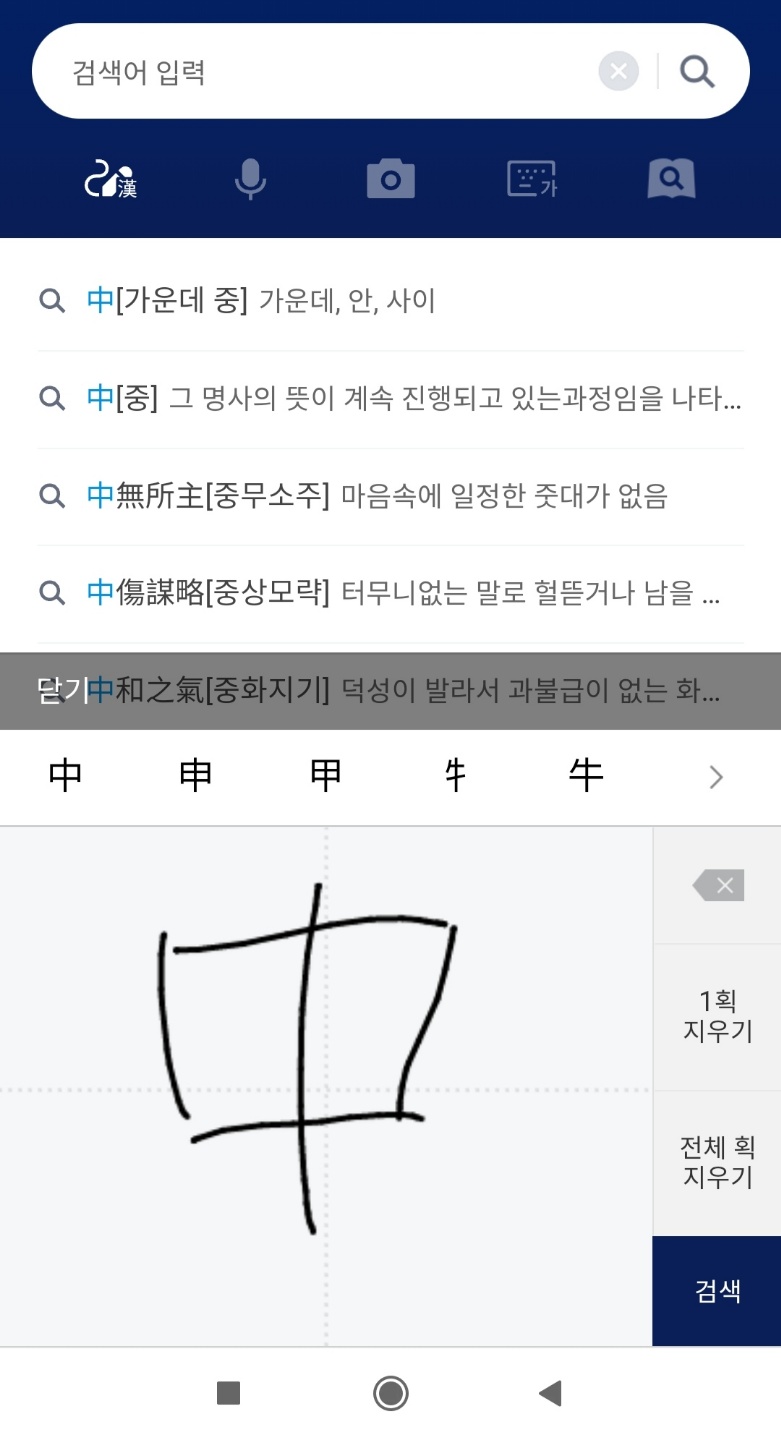
모바일 네이버 한자사전에 접속한 후, 아래 이미지와 같이 한자 필기입력기 버튼을 터치해주세요. 마찬가지로 필기영역이 나타나면 화면 왼쪽 부분에 손가락으로 글자를 그려 넣으면 됩니다. PC에서 진행한 방법과 동일하게 좌측 영역에 검색하고자 하는 한자를 입력해주세요.
그러면 자동으로 위쪽에 비슷한 글자 목록이 표시되며, 원하는 글자를 선택하면 바로 검색 화면으로 넘어갑니다.
검색하려는 한자를 입력하면 팝업 상단에 연관된 한자 검색어가 노출됩니다. 검색하려는 한자를 선택하면 검색 결과에서 바로 확인이 가능합니다.
네이버 한자사전 필기입력 활용 팁
요즘은 자주 쓰지 않다 보니 생소한 글자가 나오면 검색하는 데 꽤 시간이 걸릴 때가 있습니다. 하지만 필기입력기를 이용하면 모양만 기억해도 쉽게 찾을 수 있어서 훨씬 편합니다.
특히 블로그 작성이나 공부 중에 어려운 글자를 만나면 바로 기록할 수 있어 유용합니다.
마치며
예전보다 사용 빈도는 줄었지만, 우리말 속에는 여전히 이런 글자 기반의 단어가 많이 자리 잡고 있습니다. 이를 알고 활용하면 표현도 더 풍부해지고 이해도 깊어지기 때문에 익혀두면 도움이 됩니다.
네이버 한자 필기입력기를 활용하면 더 부담 없이 찾을 수 있으니, 알아두면 일상에서도 편하게 사용할 수 있을 거예요.